會議 · 知識 · 依權限做事的 AI 助理
每一句結論,都找得回原話。
Athena Platform 把會議、文件與日常工作整理成找得回出處的知識,再讓 AI 依你設定的權限與風險等級去做事。整套系統安裝在你的環境裡。

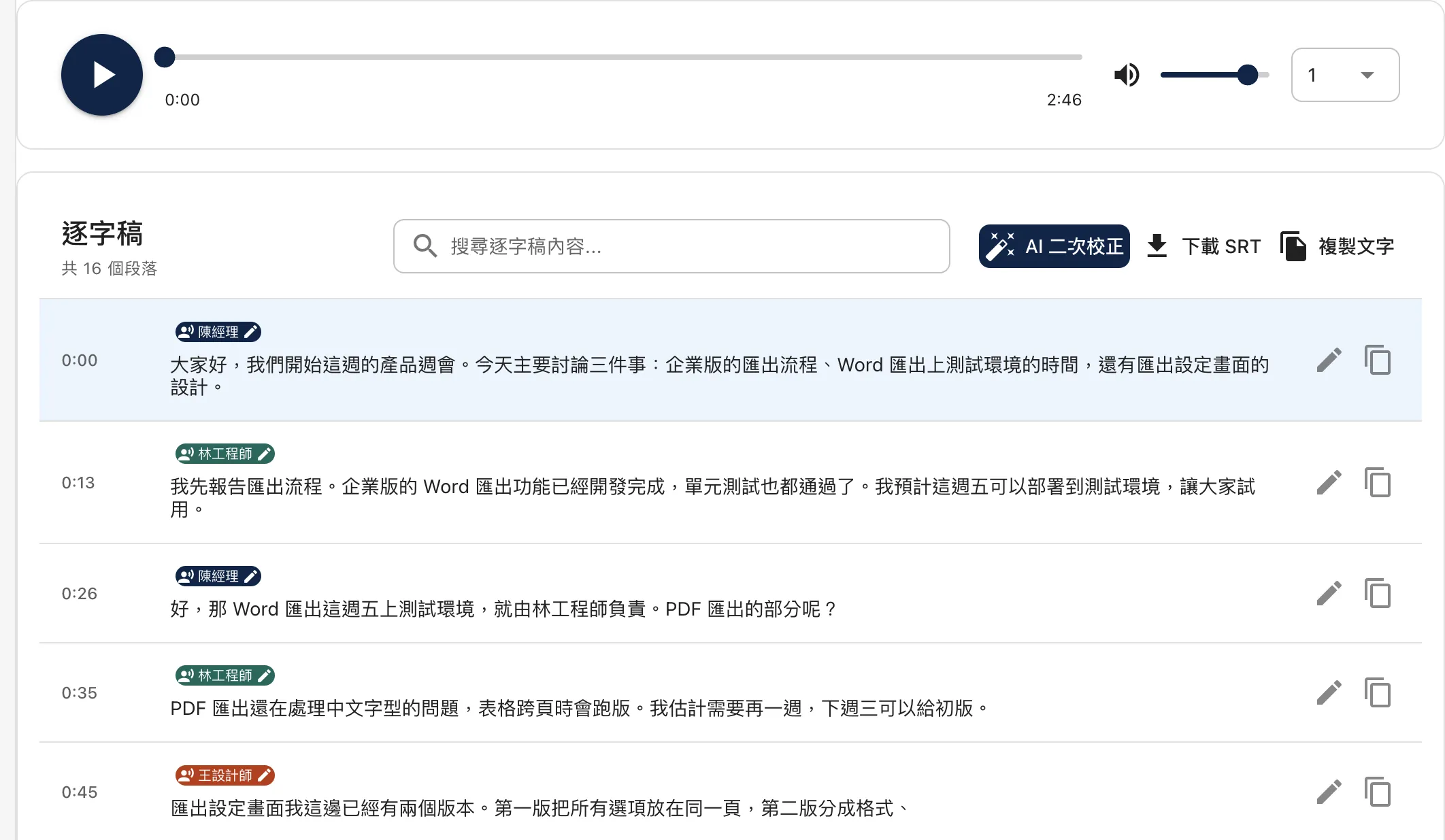
「我們先用現有的測試機跑一輪基本測試,正式壓力測試等新伺服器到了再補。」
逐字稿 01:58
- ↳ 逐字稿 01:58決議:先用現有測試機做基本測試,壓力測試待新伺服器到貨後再補。
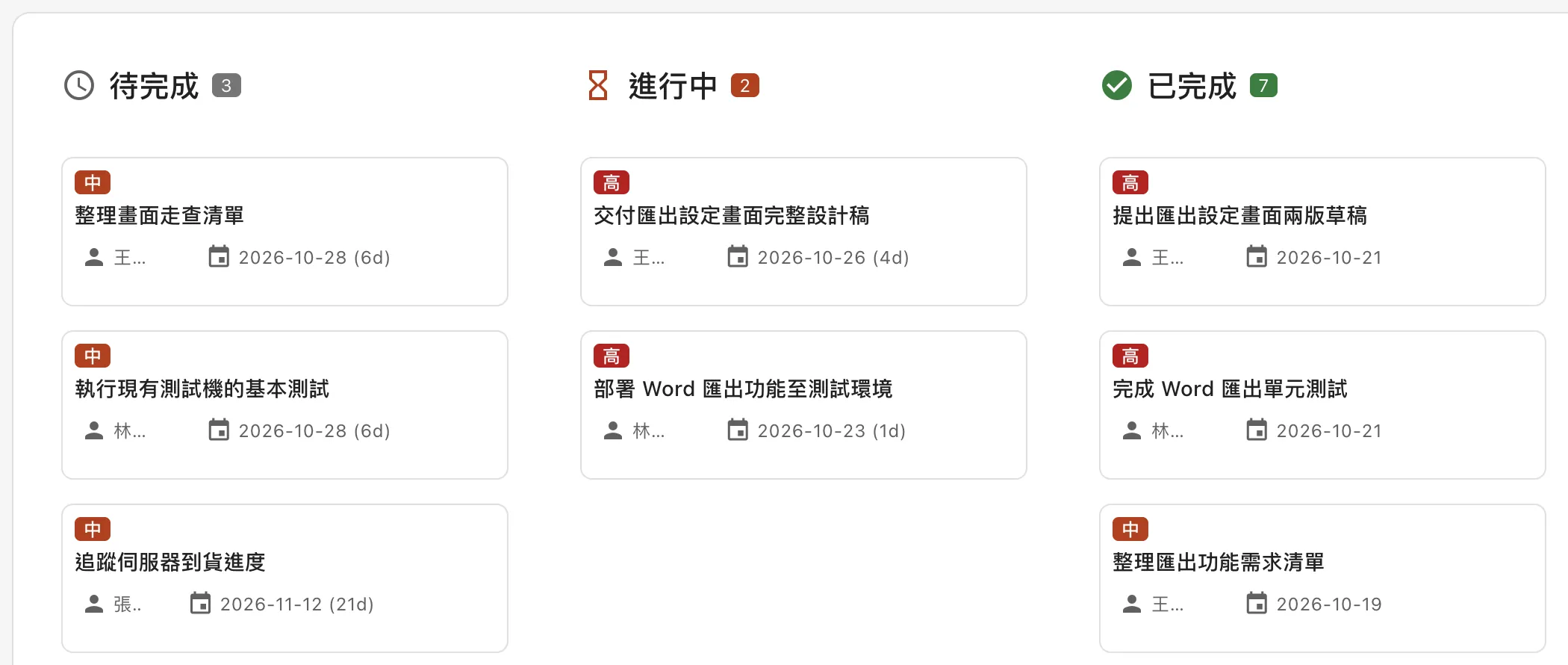
- ↳ 逐字稿 01:58待辦:執行現有測試機的基本測試(林工程師,10/28)
實際產品畫面


從一場會議到一個行動
- 01
轉錄
現場或上傳錄音轉成逐字稿,可辨識講者。
- 02
整理
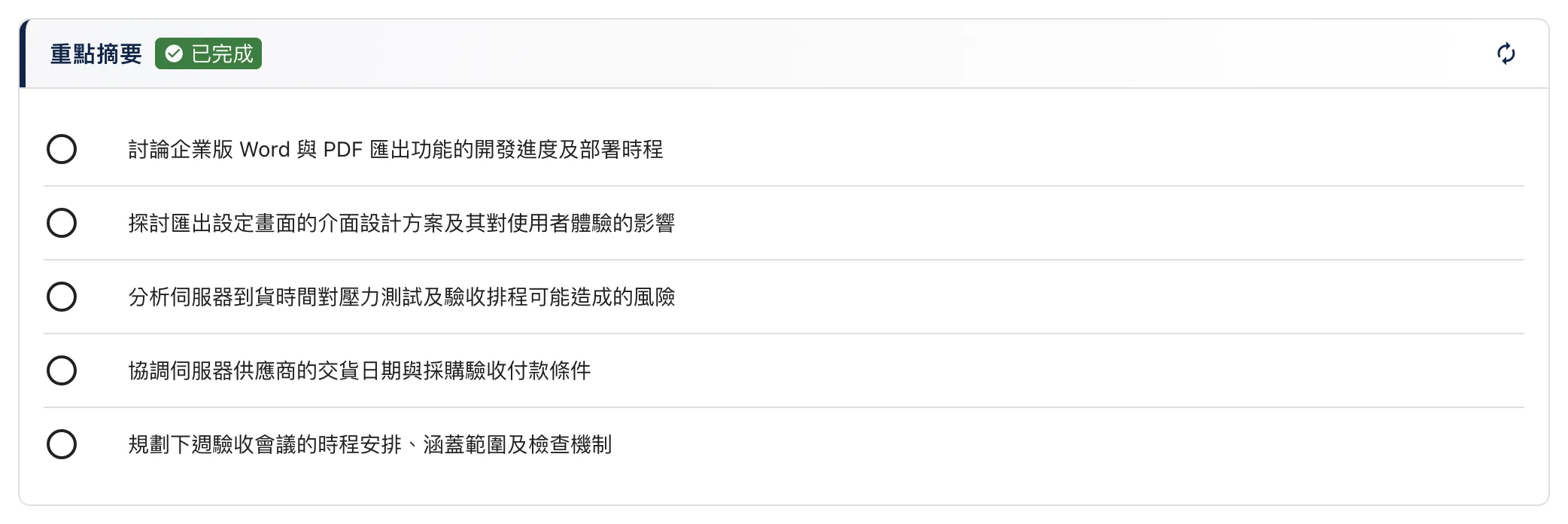
產出摘要、待辦與文件,每一條都連回原話。
- 03
沉澱
內容進入知識空間,依權限可搜尋、可問答,回答附來源。
- 04
行動
Athena 助理依權限與風險等級代你執行,每一步都留下紀錄。
知識管理:從檔案到附來源的答案
會議、文件與網站內容走同一套流程。整理好的知識頁預設直接發布、可被檢索,也可以在專案設定改成先審核再發布;問答只檢索你有權讀取的內容。
- 01
收錄
上傳文件、建立網站爬取任務;會議的逐字稿與摘要也一併進來。
- 02
建立索引
解析文件、切成段落並建立檢索索引,處理進度看得到。
- 03
整理成知識頁
把分散的內容整理成知識頁,保留版本歷史。
- 04
審核與發布
預設不需審核:知識頁編譯完成就直接發布並可被檢索;也可以在專案設定改成先審核再發布。
- 05
附來源的回答
在 Web、Desktop 或對話中提問,回答下方列出引用的資料來源。

用一句話交代 Athena
Athena 透過平台的工具做事:查詢直接回答,建立與修改直接執行並告訴你做了什麼,高風險動作會先請你確認。
-
你說 建一個「設備維護 AI 導入」專案,把這週的週會加進去。
Athena 做 建立專案與會議,回覆連結。
-
你說 上次跟供應商談定的交期是哪一天?附上出處。
Athena 做 搜尋你有權讀取的知識與會議,回答附上資料來源。
-
你說 把週會的三個待辦指派給負責人,週五前完成。
Athena 做 建立待辦並指定負責人與期限,回報建立結果。
-
你說 記住:我的週報一律用表格整理。
Athena 做 寫入個人記憶,之後照做;記憶你可以隨時檢視或刪除。
-
你說 依這個專案的資料,做一份簡報和一份 Word 報告。
Athena 做 產出 PowerPoint 與 Word 檔案。
自己打造 Agent
不用寫程式。每位同仁都能在「Agent 工作台」建立自己的助理:寫下它的角色與規則,挑選它能用的能力與要讀的知識,發布後就能在對話中使用,也能分享給同事。
- 01
寫人設
描述這個助理的角色、語氣,以及該做與不該做的事;也可以匯入寫好的說明檔。
- 02
掛能力與知識
從你已開通的能力中挑選,並綁定一個知識空間,讓它回答時檢索該空間的內容。
- 03
存草稿、發布
儲存後是草稿,發布前不會生效;發布後在對話中試用,要改版就開新草稿再發布。
- 04
分享與指派
發布後可分享給站內的人、部門或職位,並可設定到期自動撤銷;管理員也能在管理後台統一指派。
自建 Agent 只能使用你本人已開通的能力,不會替別人開通權限。
主 Agent 調度多個 Agent 協作
遇到可以拆開處理的工作,主 Agent 會分成幾個子任務,交給不同的 Agent 同時處理,再整理成一份回答。過程在對話旁的「智慧體」側欄看得到:每個子 Agent 的狀態、耗時與結果摘要。
- 01
拆任務
主 Agent 判斷哪些部分可以分開處理,把每個子任務寫清楚。
- 02
同時處理
同一輪最多交給 5 個子 Agent 平行處理(試行版的預設上限)。
- 03
各自回報
每個子 Agent 回傳摘要、來源與產出的檔案,不把過程全部倒回主對話。
- 04
彙整與確認
主 Agent 彙整成一份回答;子 Agent 提出的高風險動作會回到你的對話,由你確認或取消。
子 Agent 的能力不會超出你本人的權限。需要多個角度時,也可以請 Athena 召集 2 到 5 個視角提案、互相批評後再收斂建議。委派協作需由管理員為助理開通。
Athena Desktop:在你的電腦上多做一點
桌面版與 Web 共用同一個帳號、專案與知識,另外提供只有在你的電腦上才做得到的能力。讀檔、郵件、行事曆與指令等本機能力,要先在這台電腦上開啟。

- Live 聽打
- 同時收錄麥克風與系統音訊,不綁定特定會議軟體,邊開會邊產生逐字稿;可同步翻譯,結束後成為專案裡的一場會議。
- 本機檔案
- 在你授權的資料夾中讀取、搜尋與整理檔案;寫入、移動、刪除須先開啟寫入權限,並依風險等級決定是否逐次確認。
- 投影片與報告
- 請 Athena 依專案與知識產出 PowerPoint、Word、Excel 或 PDF。
- 郵件、行事曆與 PDF
- 讀取本機郵件與行事曆,解析 PDF 與掃描文件;建立行程前先列出內容。
- 本機索引
- 為授權的資料夾建立索引,對話時一併搜尋你電腦上的文件。
支援 macOS 與 Windows;讀取本機郵件與行事曆、隔離沙箱中的指令執行目前只支援 macOS。
在你習慣的地方使用
同一套帳號、權限與稽核紀錄,延伸到不同入口。
- Web
- 主要工作介面,分成同仁用的使用者入口與管理員用的管理後台;手機瀏覽器也能開啟。
- Desktop
- 桌面應用程式(macOS/Windows),收錄電腦上的會議聲音,並在你授權的範圍內處理本機檔案。
- LINE
- 綁定自己的 LINE 帳號後,在 LINE 上與助理對話、接收通知;也能把 Agent 接到你的 LINE 官方帳號當客服。
- 對外分享連結
- 把你發布的 Agent 以連結提供給沒有帳號的外部對象,可設密碼與期限;對方只能查詢,讀得到的只有你為這個 Agent 開放的內容。
- MCP 串接
- MCP 是讓 AI 工具彼此串接的開放標準;其他支援 MCP 的 AI 工具可以在授權範圍內使用平台的能力。
手機上也能用
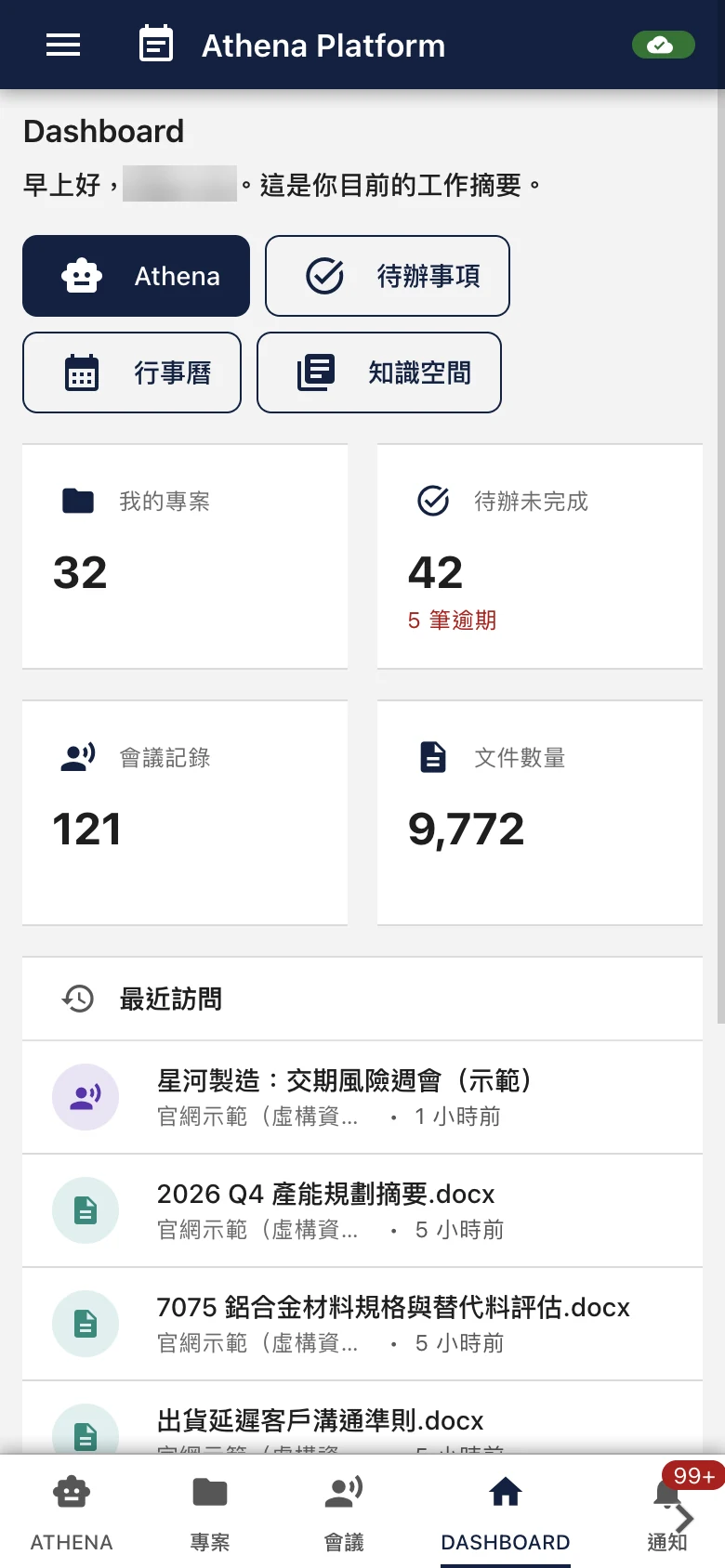
Web 版用手機瀏覽器開啟時會切換成手機版面:首頁是你的工作摘要與最近開過的會議、文件,下方可切換助理、專案、會議與通知;與助理的對話和桌機版相同。

接到你的 LINE 官方帳號
把 Agent 接到 LINE 官方帳號當客服:在平台上完成串接、指定客服 Agent 與它能查的知識庫,並查看每天的處理結果。同仁也可以綁定自己的 LINE 帳號,在 LINE 上與助理對話、接收通知。

平台架構:安裝在你掌控的環境
不論從哪個入口使用,都先確認身分與權限;Athena 依風險等級做事,所有 AI 呼叫都走同一個出口,最後都落在你掌控的環境。
- 入口
- Web
- Desktop(macOS/Windows)
- LINE
- MCP 串接
- Athena Agent
- 對話與個人記憶
- 技能與排程
- 風險分級確認
- 執行回報與稽核
- 平台能力
- 會議智慧
- 企業知識
- 專案與待辦
- 身分與權限
- AI 統一出口
- LLM Gateway
- 預算與配額
- 遮蔽個資
- 呼叫紀錄
- 你的環境
- 地端或你的雲端
- 語音辨識與合成節點
- 你啟用的模型
- 資料庫與檔案儲存